
| Главная » Статьи » Работа с виртуальной машиной |
 Всем доброго времени суток. В этой статье я хочу рассказать, как установить виртуальную машину. Если кто-то не знает, что это такое пускай поищет в интернете, а я вкратце попытаюсь рассказать, что же это такое. Виртуальная машина – это специальная программная среда, в которой можно запускать операционные системы и различные программы, независимо от основной операционной системы.. Зачем она нужна?
Во-первых, вы можете ставить так называемые «эксперименты» над операционной
системой, которую вы собираетесь установить. Вы можете установить любую
операционную систему, которая никак не будет взаимодействовать с вашей основной
операционной системой. К примеру, у меня
стоит Windows, я
установил виртуальную машину и поставил на нее Linus или MacOS или
даже Windows 98, или
другую операционную систему. Не стоит бояться виртуальной машины, она ни как не
повлияет на работу вашего компьютера, и вы в любой момент сможете ее удалить. Я выбрал VirtualBox, так как это
простая виртуальная машина, которая подойдет любому пользователю. Но стоит
также отметить, что есть и другие виртуальный машины, они сильно отличаются
друг от друга, но суть их состоит в одном. И так приступим! Для начала нам нужно
скачать саму программу (VirtualBox): Переходим
по этой ссылке https://www.virtualbox.org/wiki/Downloads В появившемся окне выбираем пункт x86/amd64 (если у вас Windows) как показано на рисунке
И переходим к
скачиванию, но если у вас стоит другая операционная система, то вы выбираете пункт соответствующий вашей
операционной системе.
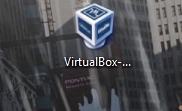
После скачивания у
вас появится файл:
Его нужно открыть,
после чего установить, как обычную программу. Трудностей возникнуть не должно.
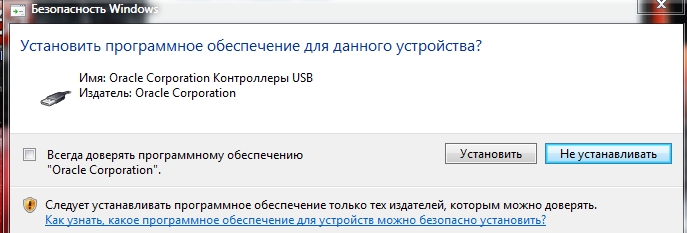
У вас могут
появляться различные окна, как показано на рисунке:
В таких случаях
всегда выбирает установить, иначе программа не установится.
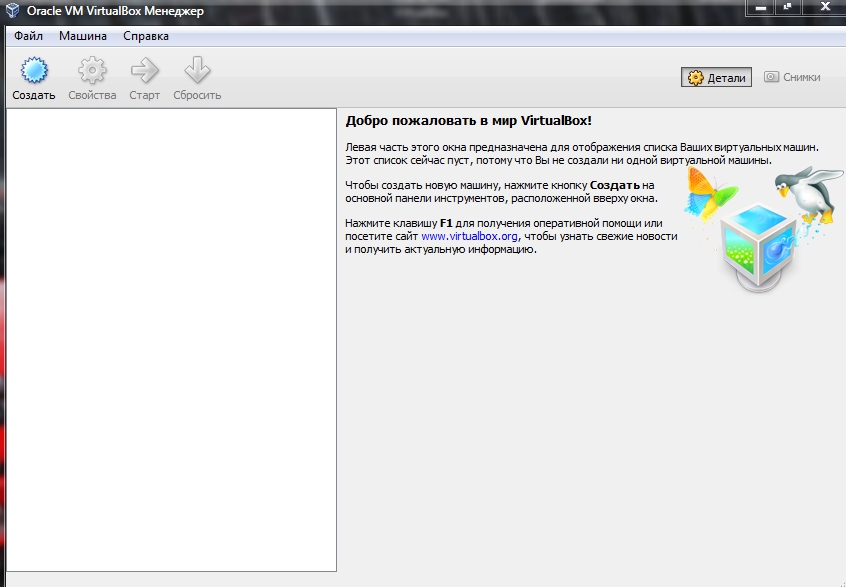
Вот и все в конце
просто нажимаем финиш и программа
запустится.
О том, как настроить
программу и установить на нее операционную систему можете почитать в других
статьях на этом сайте!
| |
| Просмотров: 856 | | |

| Всего комментариев: 0 | |